VOLhood
Kurzanleitung für Lehrkräfte
Lehrkraft-Bereich: /host · Schüler spielen auf
Anmelden Quiz anlegen CSV-Import Spielen Spieloptionen Während des Spiels Hausaufgabe Berichte Teilen Ordner
1. Anmelden
- Benutzername und Startpasswort bekommst du vom Administrator.
- Bei der ersten Anmeldung legst du ein eigenes Passwort fest (mindestens 8 Zeichen).
- Passwort vergessen? Der Administrator setzt es zurück, danach vergibst du wieder ein eigenes.
2. Quiz anlegen
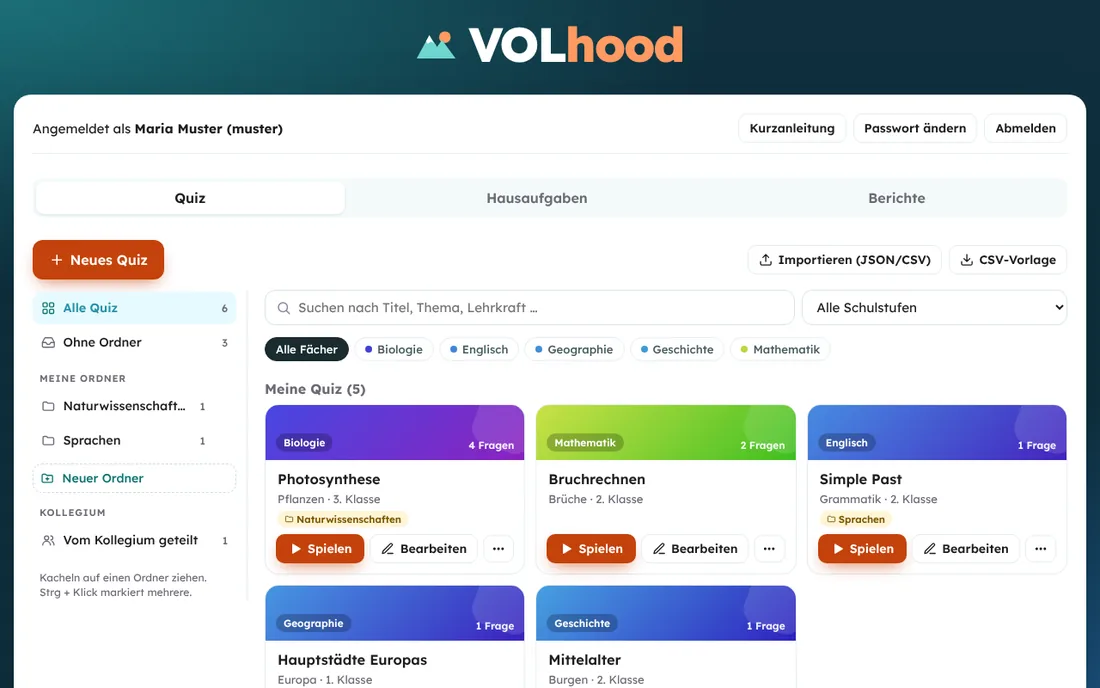
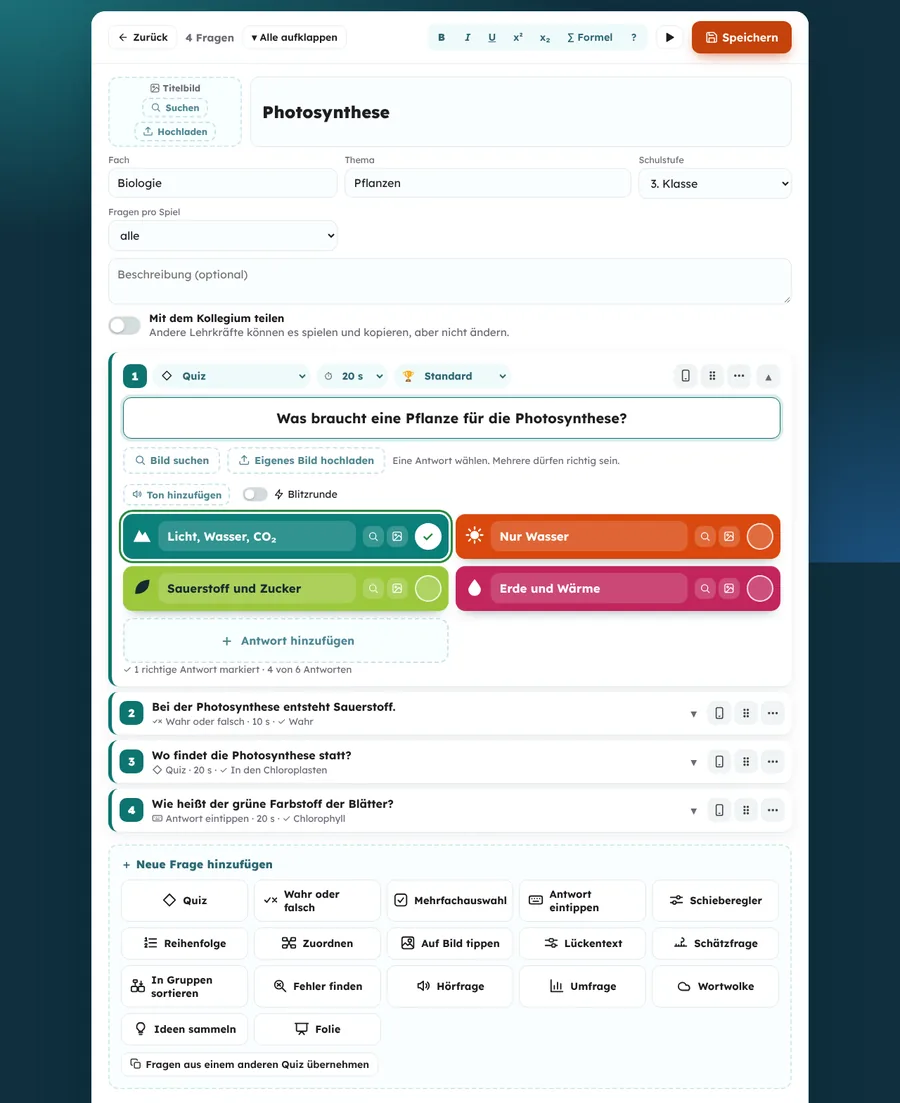
- + Neues Quiz, Titel eingeben, Fach, Thema und Schulstufe wählen. Links neben dem Titel kannst du ein Titelbild suchen oder hochladen, es erscheint auf der Quizkachel, in der Lobby und bei Hausaufgaben.
- Unten den Fragetyp wählen: Quiz, Wahr/Falsch, Mehrfachauswahl, Antwort eintippen, Schieberegler, Reihenfolge, Zuordnen, Auf Bild tippen, Lückentext, Schätzfrage, In Gruppen sortieren, Fehler finden, Umfrage, Wortwolke, Ideen sammeln oder Folie. Bei „Auf Bild tippen“ zuerst ein Bild wählen (z.B. eine Landkarte), dann ins Bild auf die richtige Stelle klicken und mit dem Regler die Größe des Zielkreises einstellen. Wer am Handy innerhalb des Kreises tippt, bekommt die Punkte. Bei der Mehrfachauswahl legt „Anzahl zeigen“ fest, ob die Schüler:innen sehen, wie viele Antworten richtig sind.
- Lückentext: den Satz eintippen und jedes fehlende Wort in [eckige Klammern] setzen, Varianten mit | trennen, z.B.
Die Pflanze nimmt [Kohlendioxid|CO2] auf.Die Wörter werden eingetippt oder aus einem Wortspeicher gewählt (dann ein paar falsche Wörter dazuschreiben). Fehler finden: das falsche Wort in [Klammern], z.B.He [go] to school.Schätzfrage: richtige Zahl eintragen; wer nahe dran ist, bekommt volle Punkte, je weiter weg desto weniger. In Gruppen sortieren: 2 bis 4 Gruppen benennen und die Begriffe darunter schreiben. Ideen sammeln: ohne Punkte; in der Auflösung 2 bis 6 Ideen antippen und darüber abstimmen lassen. - Unter jeder Frage: Ton hinzufügen macht eine Hörfrage (Datei bis 8 MB, spielt am Beamer, mit „auch am Handy anhören“ auch auf den Geräten, dann mit Kopfhörern). Blitzrunde: aufeinanderfolgende Blitzfragen laufen ohne Lesezeit und ohne Zwischenstand hintereinander. Bild aufdecken: das Bild ist zuerst unscharf und wird während der Fragezeit scharf.
- Bei Antwort eintippen und Lückentext zählen kleine Tippfehler als richtig (abschaltbar). Mehrfachauswahl, Schieberegler, Lückentext und Gruppen geben auf Wunsch Teilpunkte. Fragen pro Spiel oben im Editor zieht bei jedem Spiel zufällig nur einen Teil der Fragen.
- Bei Quiz-Fragen mit ✓ die richtige Antwort markieren. 2 bis 6 Antworten sind möglich.
- Bilder: Bild suchen (freie Bilder mit Quellenangabe) oder eigenes Bild hochladen. Große Fotos werden automatisch verkleinert.
- Formeln zwischen Dollarzeichen, z.B.
$\frac{3}{4}$. Die Knopfleiste oben hilft beim Formatieren. - 💾 Speichern nicht vergessen. Beim Verlassen ohne Speichern fragt VOLhood nach. ▶ neben Speichern speichert und startet gleich ein Spiel.
- Das Handy-Symbol bei jeder Frage zeigt, wie sie am Schülerhandy aussieht. Fragen lassen sich am Griff ⠿ verschieben.
- Fragen aus einem anderen Quiz übernehmen (unten im Editor) holt einzelne Fragen aus eigenen oder geteilten Quiz.
Schneller geht es mit Importieren: Vorlage über CSV-Vorlage herunterladen, in Excel ausfüllen, als CSV speichern und importieren. Wie die Tabelle aufgebaut ist, steht im nächsten Abschnitt.
Fragen aus Excel importieren (CSV)
Die CSV-Vorlage (über der Quizliste) enthält für jeden Fragetyp eine Beispielzeile. Am einfachsten überschreibst du diese Zeilen und löschst die, die du nicht brauchst. Importieren legt daraus ein neues Quiz im gerade offenen Ordner an, der Dateiname wird zum Titel (Unterstriche werden zu Leerzeichen). Danach das Quiz im Editor öffnen, Bilder, Fach und Thema ergänzen und speichern.
Jede Zeile ist eine Frage. Die Spalten:
| Spalte | Inhalt |
|---|---|
| A: Frage | Der Fragetext. |
| B: Typ | Der Fragetyp, z.B. Quiz oder Wahr/Falsch (Liste unten). Leer heißt Quiz. Groß- und Kleinschreibung ist egal. |
| C bis H: Antwort 1 bis 6 | Antworten oder weitere Angaben, je nach Typ. Nicht gebrauchte Spalten leer lassen. |
| I: Zeit (Sekunden) | Leer heißt 20 Sekunden. |
| J: Richtige Antwort(en) | Die Nummer der richtigen Antwort (1 bis 6), bei mehreren mit Komma, z.B. 1,3. Bei manchen Typen steht hier ein Wert (siehe unten). |
Die Kopfzeile stehen lassen. An der Spalte „Typ“ erkennt VOLhood das Format. Ist ein Typ unbekannt, bricht der Import ab und nennt die Zeile, z.B. „Import fehlgeschlagen: Zeile 7: unbekannter Typ „Bildfrage““. Dann die Zeile korrigieren und neu importieren, es wird nichts halb angelegt.
| Typ (Spalte B) | Antwort 1 bis 6 | Richtige Antwort(en) |
|---|---|---|
| Quiz | 2 bis 6 Antworten | Nummer der richtigen, z.B. 2 |
| Wahr/Falsch | leer | wahr oder falsch |
| Mehrfachauswahl | 2 bis 6 Antworten | alle richtigen Nummern, z.B. 1,3,5 |
| Eintippen | Alle Schreibweisen, die als richtig gelten, je eine pro Spalte, z.B. Wien, Vienna | leer |
| Schieberegler | Antwort 1 = kleinster Wert, Antwort 2 = größter Wert, Antwort 3 = Toleranz (wie weit daneben noch richtig ist, 0 = genau), Antwort 4 = Einheit (optional) | der richtige Wert, z.B. 1989 |
| Reihenfolge | 3 bis 6 Begriffe in der richtigen Reihenfolge; VOLhood mischt sie im Spiel | leer |
| Zuordnen | Je Spalte ein Paar mit Gleichheitszeichen: Frankreich = Paris | leer |
| Lückentext | Antwort 1 = der Satz, fehlende Wörter in [eckigen Klammern], Varianten mit |: Die Pflanze nimmt [Kohlendioxid|CO2] auf. Weitere Spalten = falsche Wörter für einen Wortspeicher. Ohne sie tippen die Kinder die Wörter ein. | leer |
| Schätzfrage | Antwort 1 = Einheit (optional), Antwort 2 = volle Punkte bis ± % daneben (leer = 5), Antwort 3 = keine Punkte mehr ab ± % (leer = 50) | die richtige Zahl, z.B. 131000 |
| Gruppen | Je Spalte eine Gruppe mit Doppelpunkt, Begriffe mit Komma: Vögel: Adler, Pinguin | leer |
| Fehler finden | Antwort 1 = der Satz, das falsche Wort in [Klammern]: He [go] to school. | das richtige Wort, z.B. goes |
| Umfrage | 2 bis 6 Antwortmöglichkeiten | leer |
| Wortwolke, Ideen sammeln | leer | leer |
| Folie | Text der Folie, jede Spalte wird eine Zeile | leer |
Statt der kurzen Namen gehen auch „Antwort eintippen“, „In Gruppen sortieren“, „Sortieren“, „Zuordnung“, „Mehrfach“, „Schätzen“, „Fehler“, „Ideen“ und „Wahr oder Falsch“. Auf Bild tippen lässt sich nicht importieren, weil die Zielstelle im Bild angeklickt werden muss: als Quiz-Frage anlegen oder im Editor ergänzen. Zahlen dürfen ein Komma haben (2,5).
- Speichern in Excel: Datei, Speichern unter, Dateityp CSV UTF-8 (durch Trennzeichen getrennt). Auch das normale „CSV (Trennzeichen-getrennt)“ funktioniert, Umlaute werden erkannt.
- Trennzeichen Strichpunkt, Komma oder Tabulator erkennt VOLhood selbst. Texte mit Strichpunkt oder Zeilenumbruch setzt Excel automatisch in Anführungszeichen, das passt.
- Ältere Tabellen ohne Typ-Spalte (Frage; Antwort 1 bis 4; Zeit; Richtige) werden weiter gelesen, alle Fragen werden dann Quiz-Fragen. Heißen die beiden Antworten „Wahr“ und „Falsch“, wird eine Wahr/Falsch-Frage daraus.
- Ein ganzes Quiz mit allen Einstellungen lässt sich auch als JSON sichern (⋯ an der Kachel, Exportieren (JSON)) und über denselben Knopf wieder importieren.
3. Im Unterricht spielen
- Beim Quiz auf ▶ Spielen klicken und den Bildschirm am Beamer zeigen. Es erscheint die Lobby mit PIN und QR-Code.
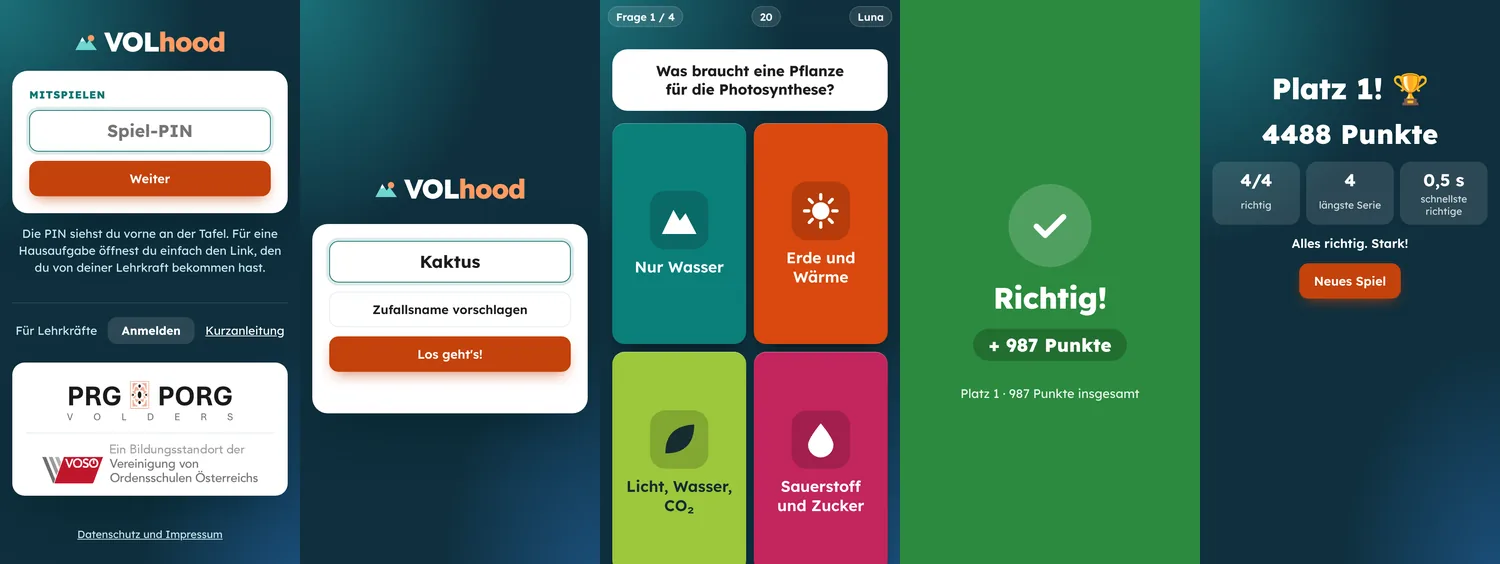
- Die Klasse öffnet am Handy oder scannt den QR-Code, gibt die PIN und einen Spitznamen ein. Die Namen erscheinen in der Lobby. Unpassende Namen per Klick entfernen.
- Jetzt in Ruhe die Spieloptionen einstellen (nächster Abschnitt), dann Spiel starten.

4. Spieloptionen vor dem Start
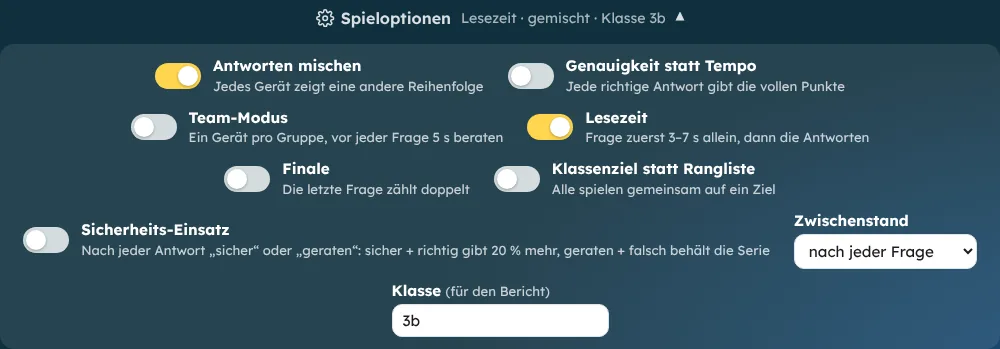
In der Lobby unter dem Namensfeld auf Spieloptionen klicken. Die Optionen gelten nur für dieses Spiel und lassen sich ändern, solange die Lobby offen ist, auch wenn schon Kinder beigetreten sind. Neben der Überschrift steht zugeklappt eine Kurzfassung, z.B. „Lesezeit · gemischt · Klasse 3b“. VOLhood merkt sich die Auswahl im Browser für das nächste Spiel (am gemeinsamen Schul-PC also für alle, die dort spielen), nur die Klasse trägst du jedes Mal neu ein.
| Option | Was passiert | Wann sinnvoll |
|---|---|---|
| Antworten mischen | Jedes Handy zeigt die Antworten in einer anderen Reihenfolge. | Wenn Kinder nebeneinander sitzen und sich am Nachbarhandy orientieren. |
| Genauigkeit statt Tempo | Jede richtige Antwort gibt die vollen Punkte, egal wie schnell. | Bei schwierigen Fragen, Rechenaufgaben, langsameren Leser:innen, Wiederholung vor einer Schularbeit. |
| Team-Modus | Ein Gerät pro Gruppe. Beim Beitreten gibt die Gruppe einen Teamnamen und die Mitglieder ein. Vor jeder Frage haben die Teams 5 Sekunden zum Beraten. | Wenn nicht alle ein Handy haben oder für Gruppenarbeit. Vor dem Beitreten einschalten, damit die Handys nach dem Teamnamen fragen. |
| Lesezeit | Die Frage steht zuerst 3 bis 7 Sekunden allein (je nach Länge), erst dann kommen die Antworten. Standardmäßig eingeschaltet. | Fast immer. Ausschalten, wenn die Fragen sehr kurz sind und es zügig gehen soll. Im Team-Modus ersetzt die Beratungszeit die Lesezeit. |
| Finale | Die letzte Frage zählt doppelt. | Damit es bis zum Schluss spannend bleibt. |
| Klassenziel statt Rangliste | Alle spielen gemeinsam auf ein Ziel, z.B. 70 % richtige Antworten. Es gibt keine Punkte, kein Treppchen und keinen Zwischenstand, nur den Fortschritt der Klasse. Darunter erscheint das Feld Ziel (50 bis 90 %). | Für neue Klassen, nach einem Streit oder wenn der Wettbewerb einzelne Kinder entmutigt. |
| Sicherheits-Einsatz | Nach jeder Antwort tippen alle „Ganz sicher“ oder „Eher geraten“. Sicher und richtig gibt 20 % mehr Punkte, geraten und falsch behält die Serie. Nicht verfügbar beim Klassenziel. | Zum Nachdenken über das eigene Wissen, gut vor Tests. |
| Zwischenstand | Rangliste nach jeder Frage, nach jeder 3. Frage oder nur am Ende. | „Nur am Ende“ spart Zeit und nimmt Druck heraus, „nach jeder Frage“ ist am spannendsten. |
| Klasse | Wird im Bericht gespeichert. Damit funktionieren der Klassenfilter, der Lernstand pro Klasse und der Klassenrekord. | Immer eintragen, z.B. „3b“. Gleiche Schreibweise wie beim letzten Mal verwenden, frühere Klassen werden vorgeschlagen. |
Lobby sperren (Knopf neben „Spiel starten“) lässt keine neuen Namen mehr zu. Das hilft, wenn jemand mit Fantasienamen immer wieder beitritt. Ohne Sperre können Nachzügler auch während des Spiels noch einsteigen (mit 0 Punkten).
Einstellungen pro Frage (Zeit, Punkte, Blitzrunde, Bild aufdecken, Ton) und „Fragen pro Spiel“ stehen nicht hier, sondern im Editor (Abschnitt 2).
5. Während des Spiels
- Spiel starten. Zuerst zählt ein Countdown von 5 herunter, damit alle bereit sind („Sofort starten“ überspringt ihn).
- Weiterschalten mit Leertaste, Pfeil rechts oder dem Präsentations-Klicker. F oder das Symbol rechts unten schaltet Vollbild, das Lautsprecher-Symbol daneben die Musik.
- Während der Frage siehst du, wie viele schon geantwortet haben. Frage beenden schließt sie früher, sonst endet sie, wenn alle geantwortet haben oder die Zeit abläuft.
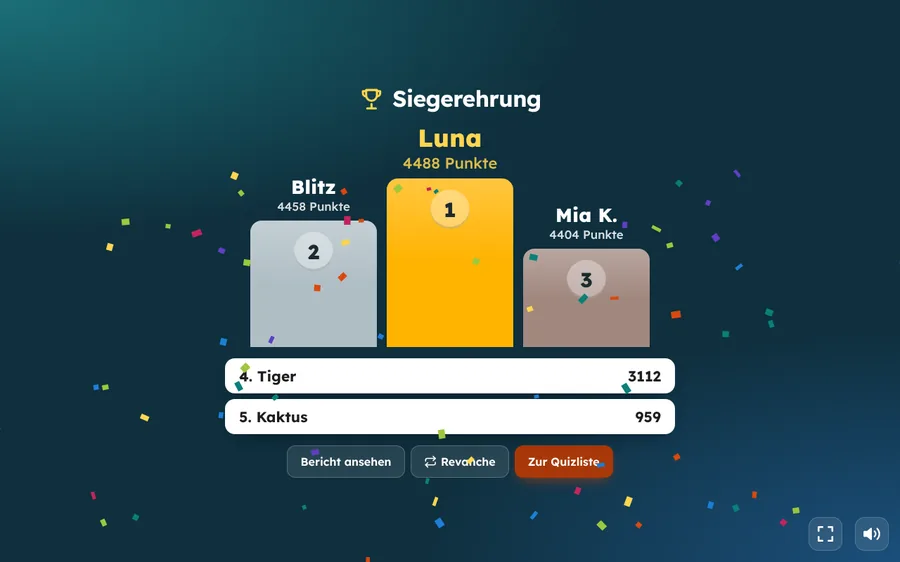
- Danach zeigt der Beamer die Verteilung der Antworten mit der Lösung, dann den Zwischenstand (je nach Option). Geht die Stunde zu Ende, führt Spiel hier beenden auf dem Zwischenstand direkt zur Siegerehrung.
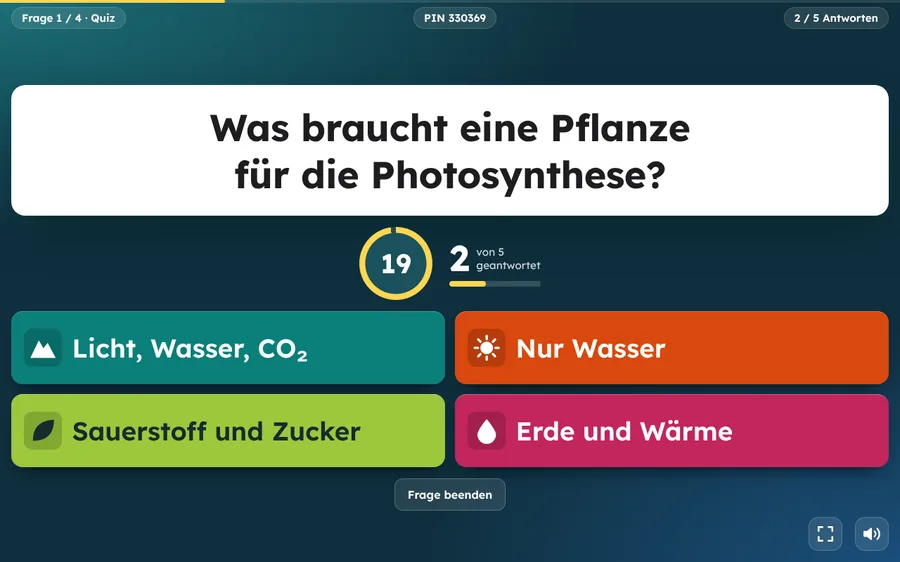
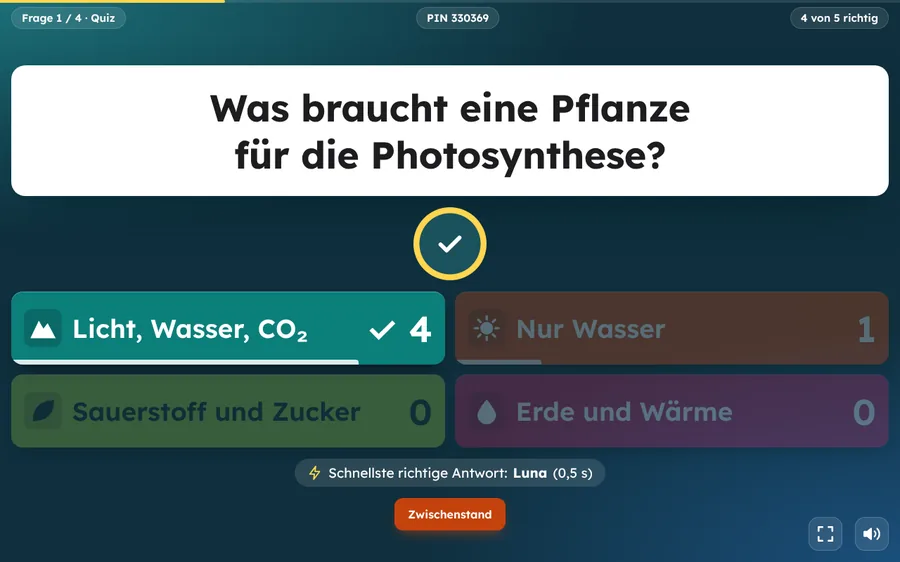
- Am Ende sieht jedes Kind am Handy einen kurzen Rückblick: wie viele richtig, längste Serie und die falsch beantworteten Fragen mit Lösung. Gespeichert wird dafür nichts zusätzlich.
- Nach der Siegerehrung startet Revanche eine neue Runde mit derselben Gruppe. Wurde das Quiz mit dieser Klasse schon gespielt, zeigt die Siegerehrung den bisherigen Klassenrekord. Bericht ansehen öffnet gleich die Auswertung.
- Punkte: Wer schneller richtig antwortet, bekommt mehr; die Zeit wird am Gerät gemessen, damit langsames WLAN nicht bestraft. Der Serienbonus ist auf +300 begrenzt.
- Tab aus Versehen geschlossen? Neu anmelden und oben bei Laufendes Spiel auf Fortsetzen klicken (bis 5 Minuten danach).
6. Hausaufgabe verschicken
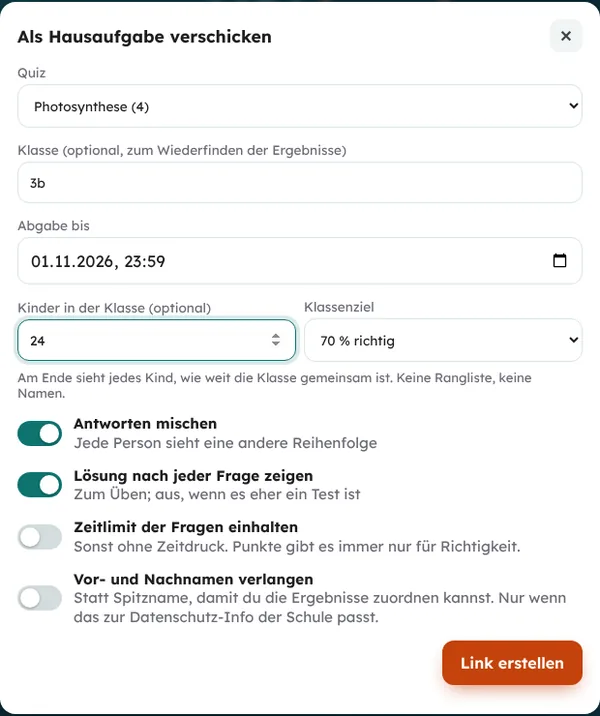
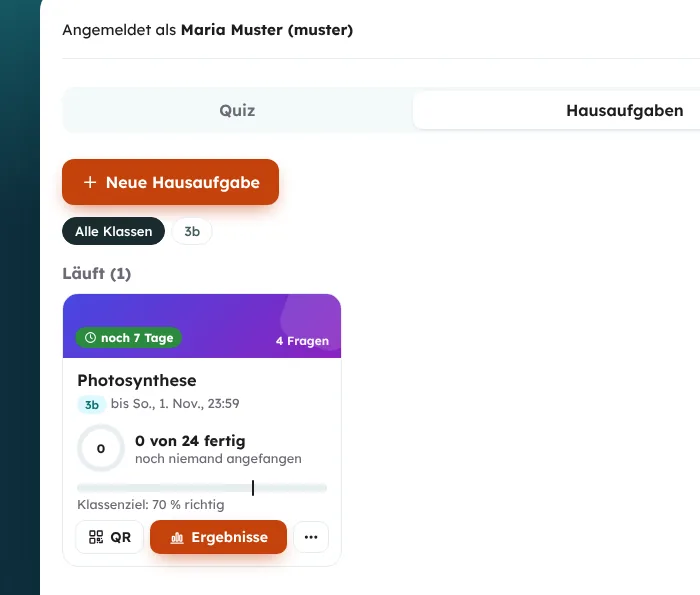
- Im Reiter Hausaufgaben auf Neue Hausaufgabe (oder beim Quiz im ⋯-Menü), Quiz, Klasse und Abgabefrist wählen, Link erstellen.
- Optional: Kinder in der Klasse eintragen (dann zeigt die Karte „12 von 24 fertig“) und ein Klassenziel wählen, z.B. 70 % richtig. Am Ende sieht jedes Kind, wie weit die Klasse gemeinsam ist, ohne Namen und ohne Rangliste. Dazu gibt es Abzeichen (z.B. Fehlerfrei, Serie, Frühstart) und den Knopf Fehler nochmal üben, der nicht mehr zählt (siehe Punkt 4).
- Wenn du die Ergebnisse Personen zuordnen musst: Vor- und Nachnamen verlangen einschalten (nur wenn es zur Datenschutz-Info der Schule passt).
- Mit Lösung nach jeder Frage zeigen (vorausgewählt) sehen die Kinder sofort, was richtig war, und können am Ende ihre Fehler nochmal üben. Ausgeschaltet ist es eher ein Test: Lösungen und Üben gibt es dann erst nach der Frist. Zeitlimit der Fragen einhalten ist normalerweise aus; Punkte gibt es bei Hausaufgaben ohnehin nur für Richtigkeit, nicht für Tempo.
- Link an die Klasse schicken (Teams, Lernplattform, Mail) oder in der Stunde auf der Karte QR drücken: Der QR-Code erscheint groß für den Beamer.
- Ergebnisse auf der Karte unter Ergebnisse. Im ⋯-Menü: Frist und Klasse ändern, Jetzt beenden, Nochmal verschicken (z.B. an die Parallelklasse). Abgelaufene Hausaufgaben wandern nach zwei Wochen ins eingeklappte Archiv.
7. Berichte
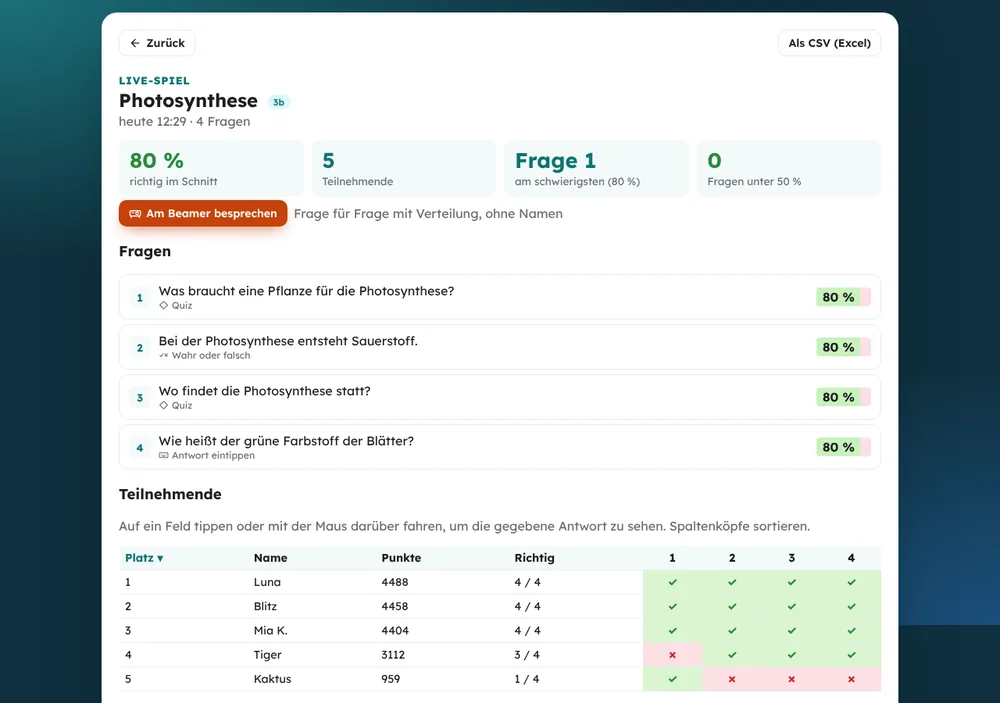
Nach jedem Spiel wird ein Bericht gespeichert: Ergebnis pro Kind und Frage, schwierige Fragen zum Wiederholen, Export als CSV für Excel. Auf ein Feld tippen zeigt die gegebene Antwort. Der Knopf Quiz aus … schwierigen Fragen (erscheint nur, wenn es solche gibt) macht aus allen Fragen mit weniger als 50 % richtigen Antworten ein neues Quiz zur Wiederholung. Je Frage siehst du, welche Antworten wie oft gewählt wurden, und den häufigsten Fehler. Am Beamer besprechen zeigt die Fragen nacheinander mit dieser Verteilung, ohne Namen; Leertaste deckt die Lösung auf. Mit einer Klasse versehene Berichte lassen sich über die Klassen-Chips filtern. Oben bei den Berichten führt Lernstand pro Klasse zu einer Übersicht über alle Spiele und Hausaufgaben dieser Klasse: Durchschnitt, Themen mit Entwicklung, Fragen unter 50 % und ein Knopf für ein Wiederholungs-Quiz. Dort stehen nur Anteile, keine Namen. Berichte werden nach der Speicherfrist der Schule automatisch gelöscht.
8. Mit dem Kollegium teilen
Im Editor den Schalter Mit dem Kollegium teilen einschalten und speichern. Das Quiz erscheint dann bei allen Lehrkräften unter Vom Kollegium geteilt mit deinem Namen. Andere können es spielen, für sich kopieren und in eigene Ordner legen, aber nicht ändern.
9. Ordner
- Links neben der Quizliste: Neuer Ordner, Namen eingeben, Enter. Umbenennen und Löschen über das ⋯ neben dem Ordner (am Handy unter der Überschrift).
- Am PC eine Kachel einfach auf den Ordner ziehen. Mit Strg + Klick markierst du mehrere Kacheln und verschiebst sie gemeinsam.
- Am Handy und Tablet: ⋯-Menü der Kachel, In Ordner verschieben.
- Auch geteilte Quiz von Kolleg:innen lassen sich in eigene Ordner legen. Deine Ordner sieht niemand sonst.
- Ein gelöschter Ordner löscht keine Quiz, sie stehen danach unter Ohne Ordner. Die Suche findet Quiz in allen Ordnern.
- Ein neues Quiz landet in dem Ordner, der gerade offen ist.
Gut zu wissen
- Kinder sollen Spitznamen statt voller echter Namen verwenden.
- Nach 10 falschen Passwörtern ist der Benutzername 10 Minuten gesperrt.
- Updates spielt der Administrator außerhalb der Unterrichtszeit ein, weil laufende Spiele dabei enden.
- „Angemeldet bleiben“ nur am eigenen Gerät anhaken, nicht an gemeinsam genutzten Schul-PCs.
- Datenschutz und Impressum